部落
VIP认证制度在为会员提供了安全保障以及更多服务的同时,也让一些会员心存顾虑,不少会员在与部落客服联系时,明确提到了验证资料安全的问题。这一点,我们在
VIP认证页中已经有提到了确保验证资料安全的处理方法,但对于图片处理,很多会员还是不太清楚具体如何操作,为此,我们以Windows自带的画图工具来介绍如何通过几步简单的操作来对验证资料进行文字标记与特殊处理。
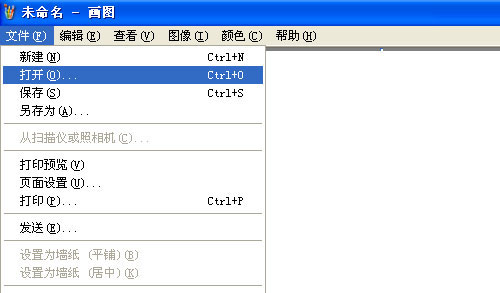
第一步:从“开始”菜单中点“程序”,再点“附件”,找到“画图”工具,点击运行,如下图: 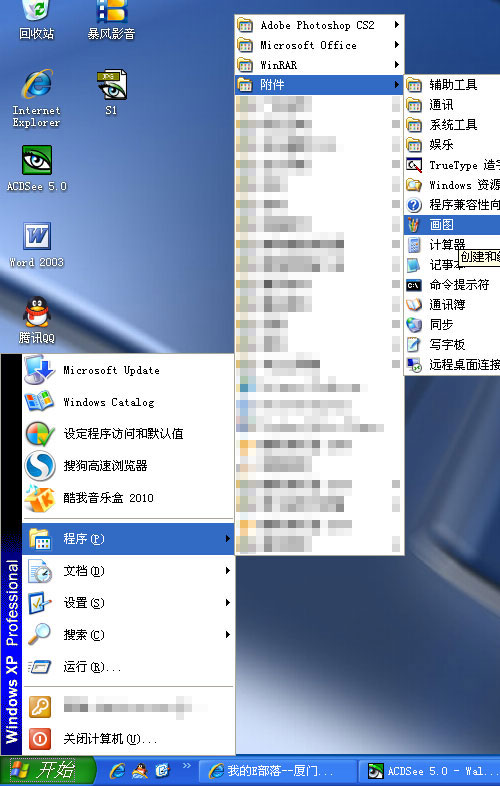 第二步:打开“画图”工具后,从菜单中点“文件”,再点“打开”,然后从电脑中选择要处理的身份验证资料(以下我们只以普通的一张风景照进行演示):
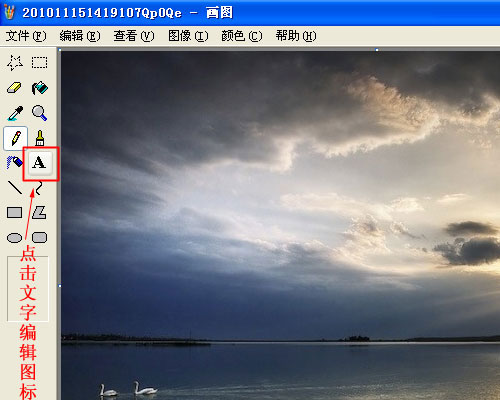
  第三步:打开资料图片后,从左边的工具栏中点文字编辑图标(如下图红框内所示的“A”图标):
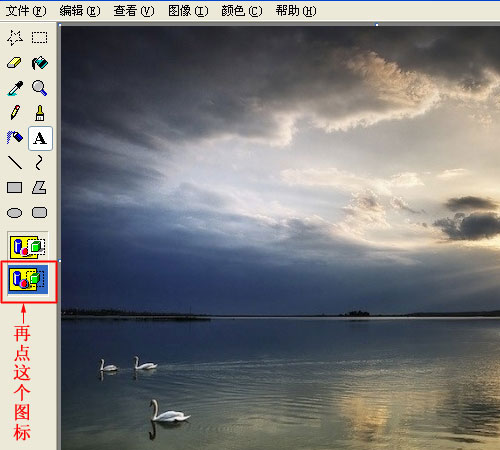
  第四步:在图标下方出现了两个附加选项,点下一个图标(不带背景色输入文字):
  第五步:之后再右边图片中要输入文字的地方点击,出现一个虚线框,将鼠标移到虚线框的右下角,把虚线框拉伸到输入足够文字的宽度和高度,然后在字体设置框中,选择字体大小,如下图所示:
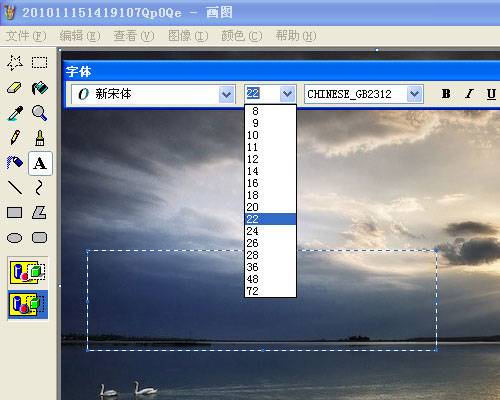 第六步:在页面左下角颜色选取框中选择要使用的文字颜色:
  第七步:回到图片中输入文字的虚线框中,点击鼠标,输入“资料仅供E部落办理VIP认证之用,它用无效”的字样,如下图所示: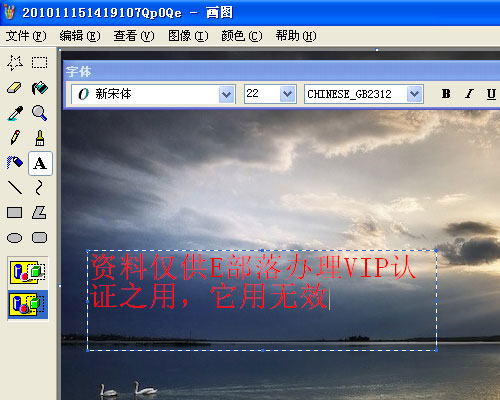
到第七步为止,即已经完成基本的操作了,你可以直接把图片另存为其它的文件名,然后再从E部落“
VIP认证”栏目中,选择刚刚处理过的图片,上传即可。
由于在图片上已经标注了图片的特定用途,因此,该图片不论是再打印或是拷贝,都已不能再用作其它用途。
如果担心不够安全,可以再选择其它的工具做进一步的处理。
第八步:选择文字图标旁边的喷枪图标,如下图红框所示: 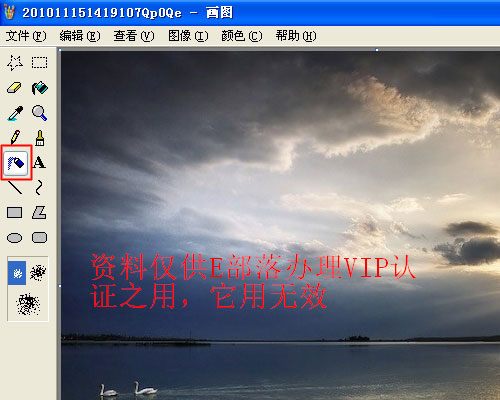 第九步:移动鼠标在图片上适当的位置点击,加上一些喷洒效果,如下图所示: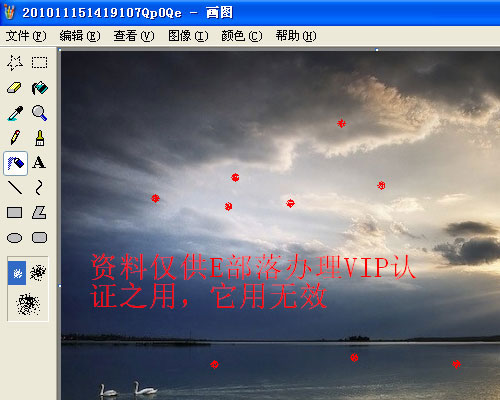
当然,除了喷枪效果之外,你还可以再尝试其它的工具。
除Windows自带的画图工具之外,懂得专业图像处理软件操作(如Photoshop)的,更可以用专业图像处理软件处理出其它的效果。
但是有一点,所有的效果,需要以保证能看清身份证信息上面的姓名、生日、照片、身份证号码、家庭住址中的省、市、区等信息(街道、具体门牌号可涂沫掉),这几项信息是进行VIP认证的关键识别信息,如果被涂沫或是模糊不清,VIP认证就无法办理。
另外,任何涉及到需要提供身份资料的(比如办理信用卡),我们都建议会员在资料上直接注册特定用途。如果是提供电子档,可按上述操作打上文字说明;如果是复印件,则同样应在复印件上用笔注明特定用途。